商品管理

商品管理では、商品データを管理します。

登録済データをフィルタリングして一覧表示、新規登録や登録済データの編集、CSV出力ができます。

一覧表示、詳細表示

クリックして拡大

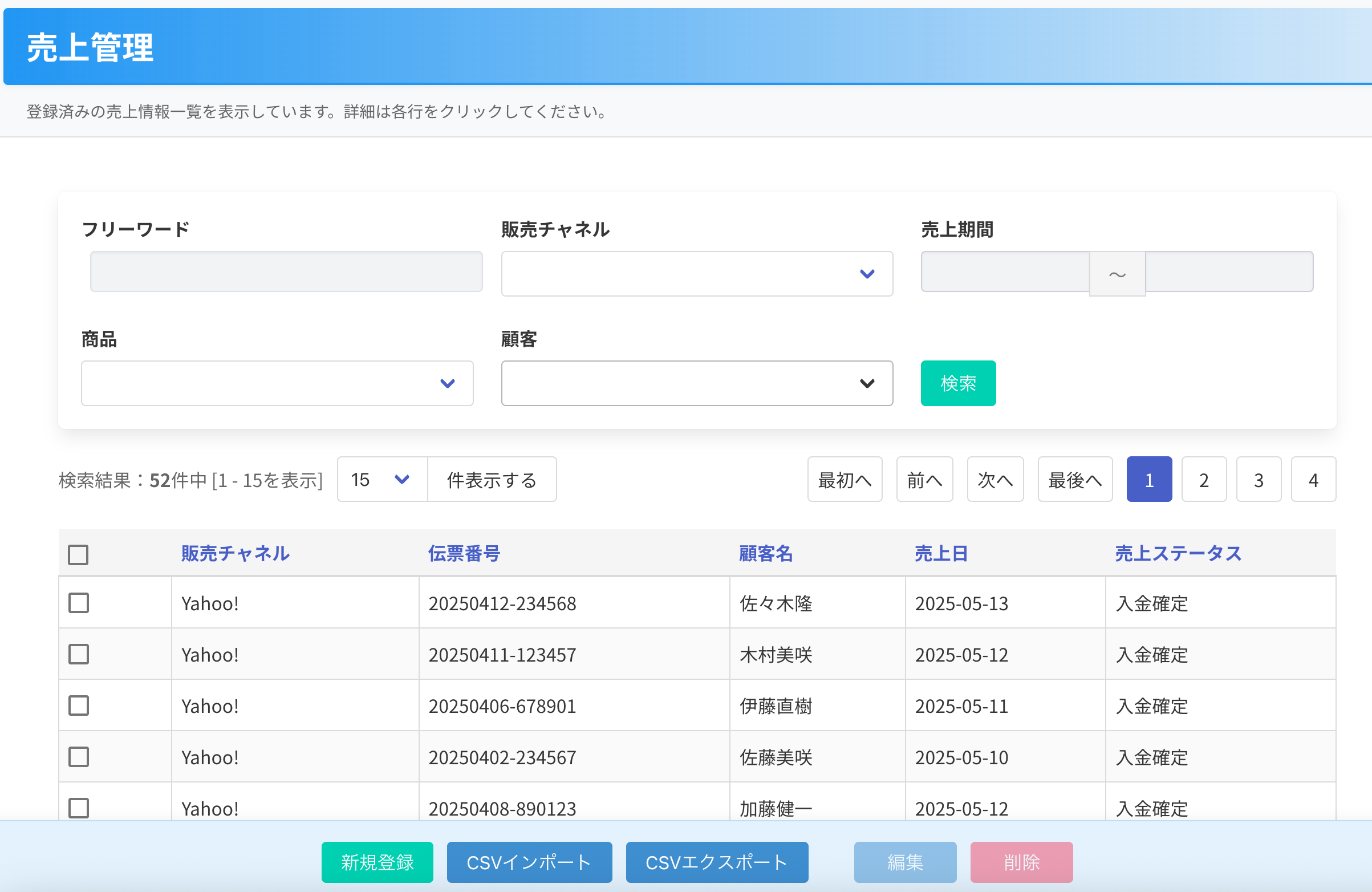
登録済みの商品情報一覧を表示します。

一覧表示は、フリーワードで検索したり、販売チャネルや顧客などで絞り込むことができます。

絞り込んだ商品情報はCSV形式でエクスポートすることができます。

商品情報をクリックすると商品詳細ページが開きます。

商品詳細ページで商品データを編集できます。

新規登録、編集

クリックして拡大

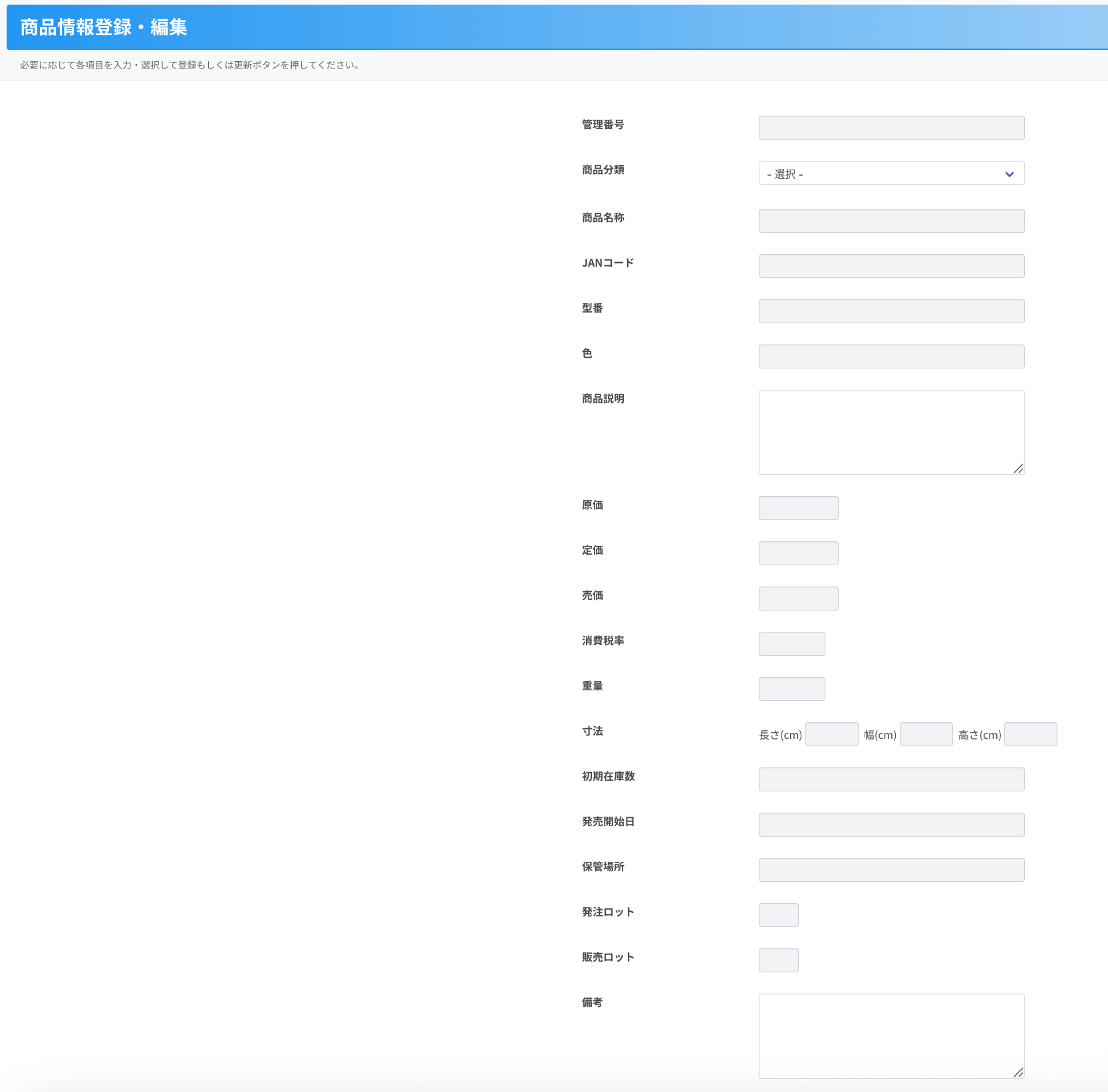
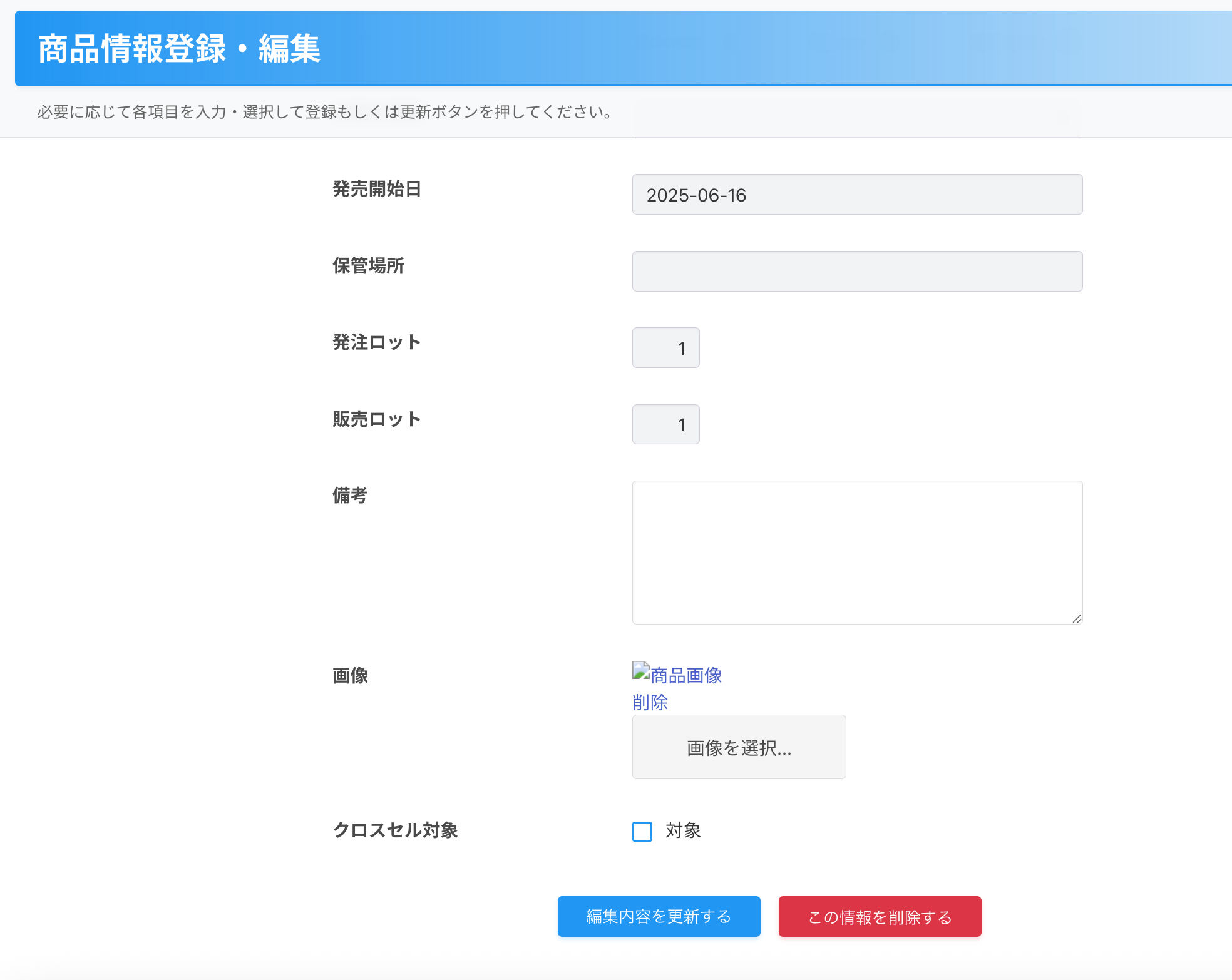
必要項目に入力し、【新規登録】(編集時は【編集内容を更新する】)をクリックして保存します。

CSVインポート

クリックして拡大

ECサイトでの商品データをインポートすることができます。

※商品データをインポートしてから売上データをインポートしてください。

  • 取り込み元のEC種別を選択
  • CSVファィルを選択
  • 【取り込み実行】をクリック

CSVエクスポート

クリックして拡大
クリックして拡大

フィルタリングした商品データをCSVファイルとして出力(ダウンロード)できます。

アカウント情報を編集できます。変更できるのは姓名及びメールアドレスです。ユーザー名は変更できません。

クロスセル分析

クリックして拡大

クロスセル分析機能は、特定の商品と一緒に購入される商品の関連性を分析するための機能です。

この機能は、主に以下の分析を行います。

  • 商品販売データの購入パターン:顧客がどのような商品の組み合わせで購入しているかのパターンを可視化し、追加提案の参考にします。
  • 過去6ヶ月間の販売データ:特定の商品の販売データから、その商品と一緒に購入された関連商品の「購入回数」や「組み合わせ率」を計算し、「関連度」として表示します。この関連度は過去6ヶ月間の販売データに基づいて計算されます。

クリックして拡大

クロスセル対象商品の設定

  • 商品管理ページを開く
  • 対象としたい商品をクリック
  • 【編集】ボタンをクリック
  • クロスセル対象にチェック
  • 【編集内容を更新する】をクリック

※更新後、チェックを外して再度更新するとクロスセル対象外に戻ります。

クロスセルデータ分析結果の確認

  • クロスセル対象としたいずれかの商品を商品管理ページで選択し、商品をクリックして商品詳細ページを表示
  • クロスセル分析の【分析結果】をクリック
  • クロスセル分析結果が表示されます


インポートデータのダウンロード
Amazonマーケットプレース

商品管理データ(出品詳細レポート)

  1. Amazonセラーセントラルにログインします。
  2. メニューから【レポート】>【出品レポート】をクリック
  3. 【このレポートの項目をカスタマイズする】をクリック
  4. レポートの種類から【出品詳細レポート】を選択。グループから【すべて】を選択
  5. 利用可能な項目から必要な項目を選択して【追加】をクリックし【保存】をクリック
  6. レポートの種類から【出品詳細レポート(カスタム)】を選択し、【レポートをリクエスト】をクリック
  7. 【ダウンロード】をクリック